こんにちは~!みりんです!
「アドオンってPCがないと入れられないんでしょ?」と思われがちですが、統合版ならスマホだけで導入できます。この記事では、当サイト配布の足元TNTを例に、実機のスクリーンショット付きで導入手順を解説します。まず結論から👇
結論(最初にここだけ)
1. 配布ページ(CurseForge)で Download を押す 2. ダウンロードしたファイルを Minecraft で開く(ブラウザによって手順が少し違います・下で解説) 3. ワールド設定で BP(ビヘイビアーパック)と RP(リソースパック)を有効化
これだけです。作品によっては追加で「ホリデークリエイターの機能(ベータAPI)」を ON にする場合があります(必要な作品は各配布記事に明記しています)。
この記事の対象
- 📱 スマホ統合版(iPhone / Android) → この記事の手順でOK(スクショは iPhone。Android も流れはChrome の手順とほぼ同じです)
- 💻 PC統合版(Windows) → もっと簡単です(ダウンロードした
.mcaddonをダブルクリックするだけ) - 🎮 Switch / PS → 本体だけでは配布アドオンの導入ができません。スマホ版があれば当サイトの配布物が全部遊べます
手順①:Safari の場合(3タップで終わり)
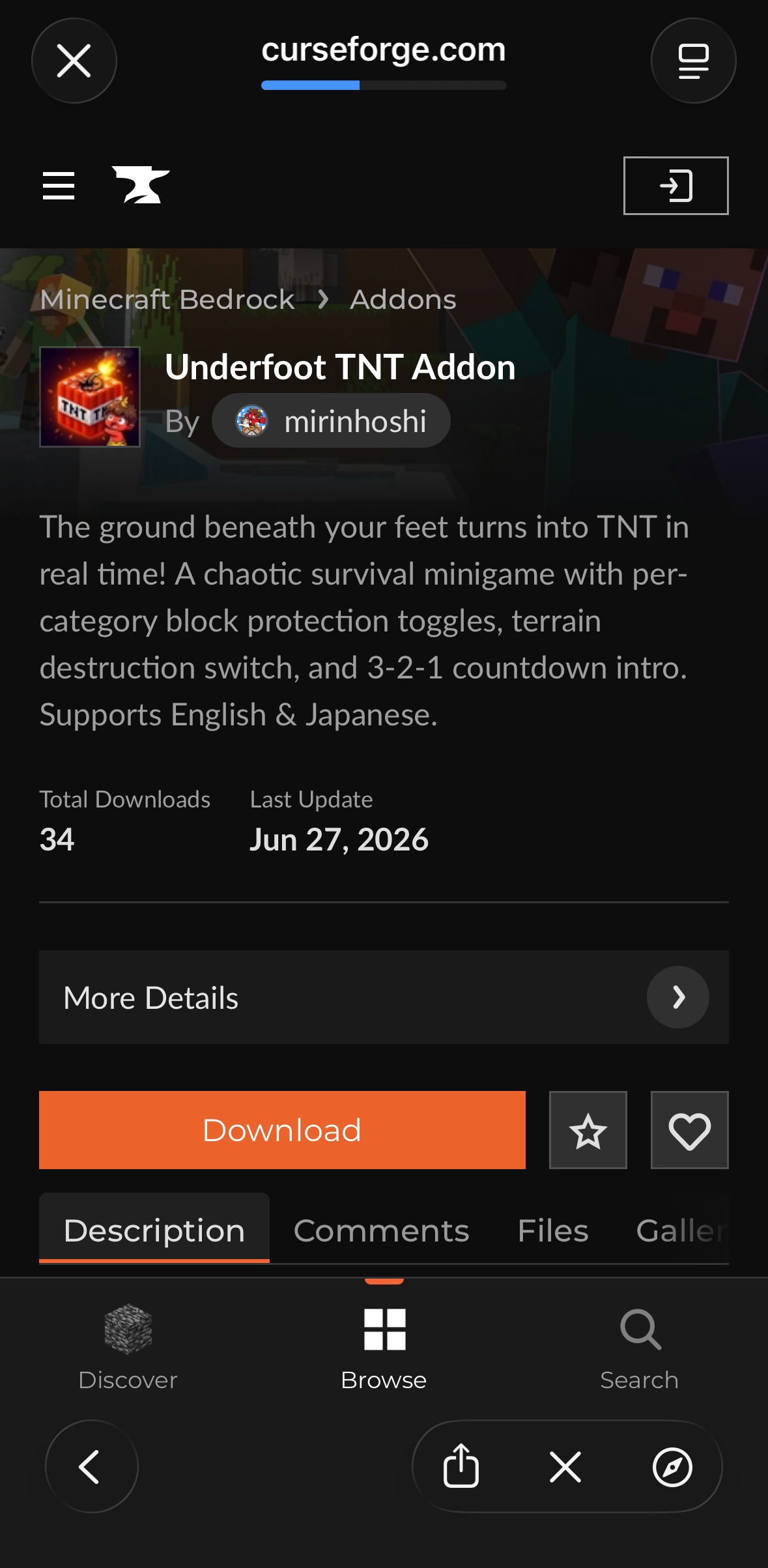
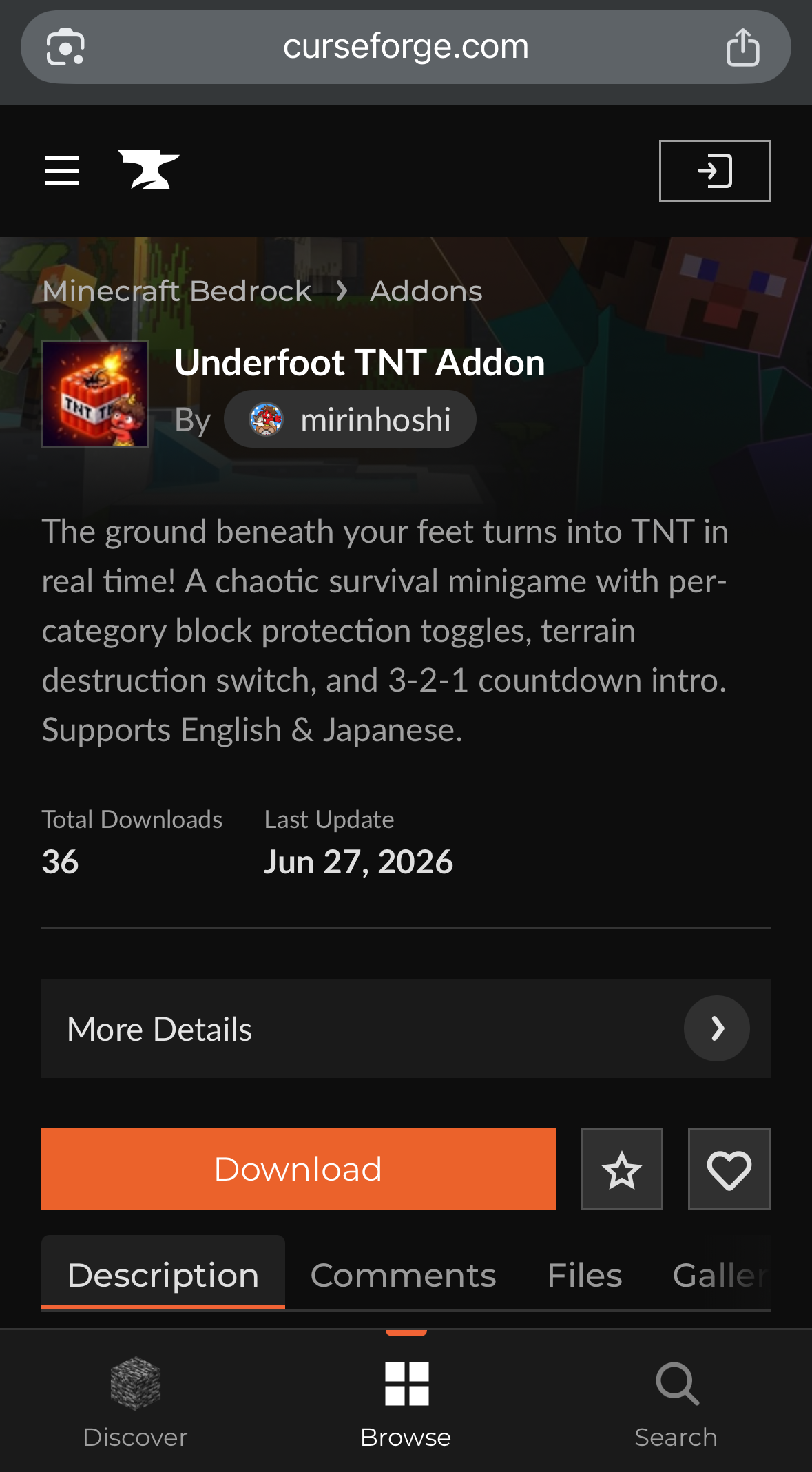
配布記事の「CurseForgeでダウンロード」ボタンからページを開き、Download を押します。
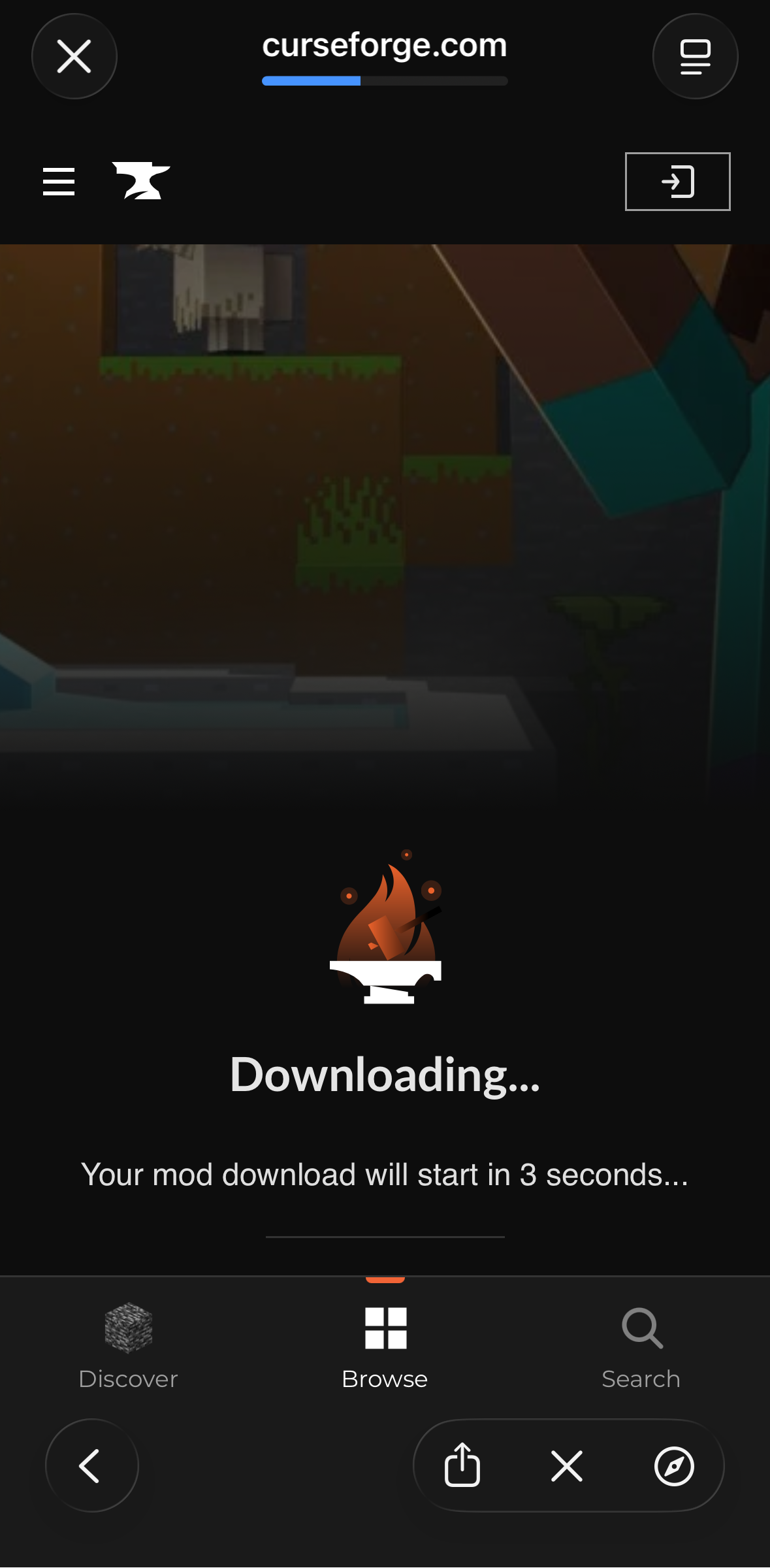
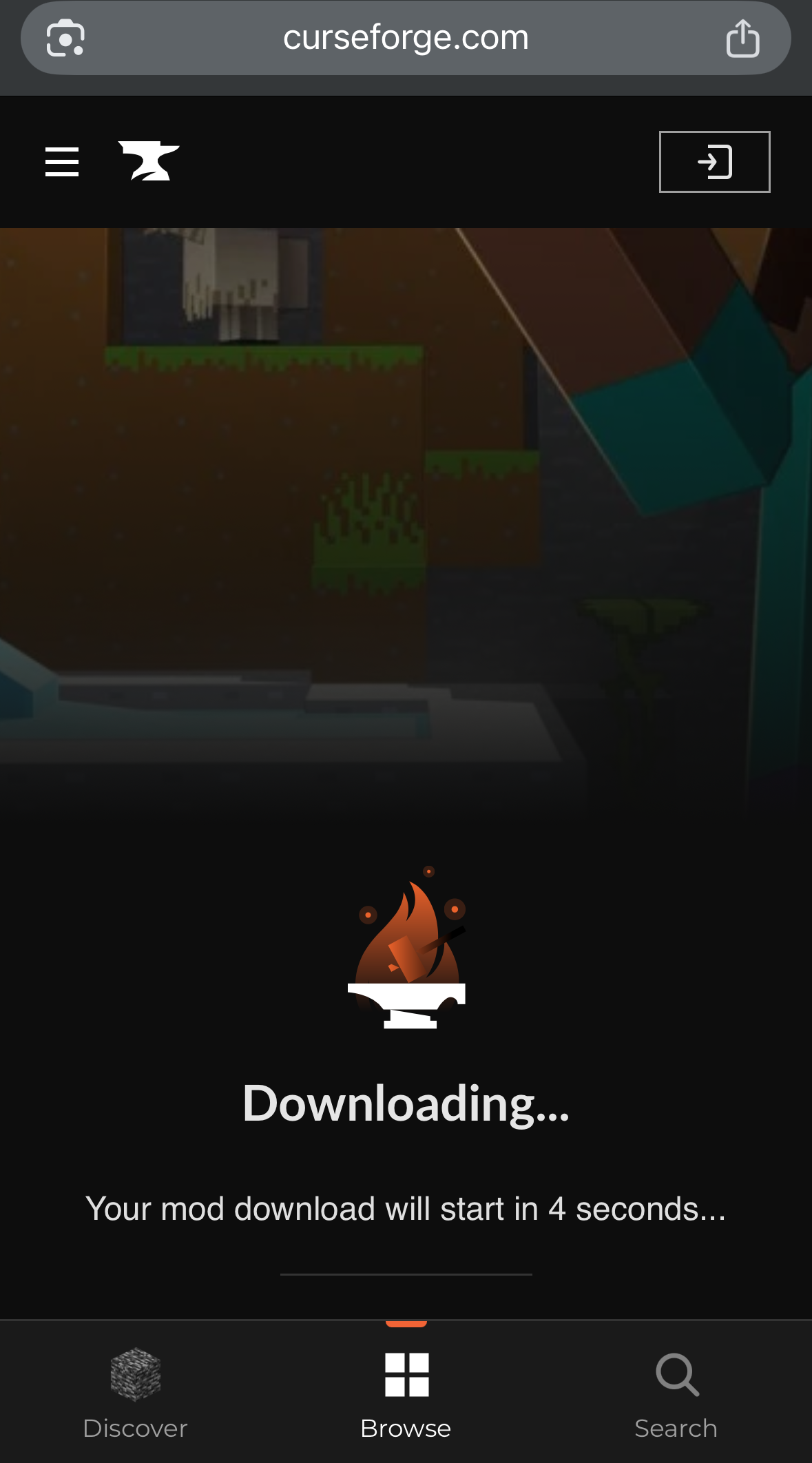
数秒待つと、自動でダウンロード画面に切り替わります。
「"Minecraft"で開く」をタップ。
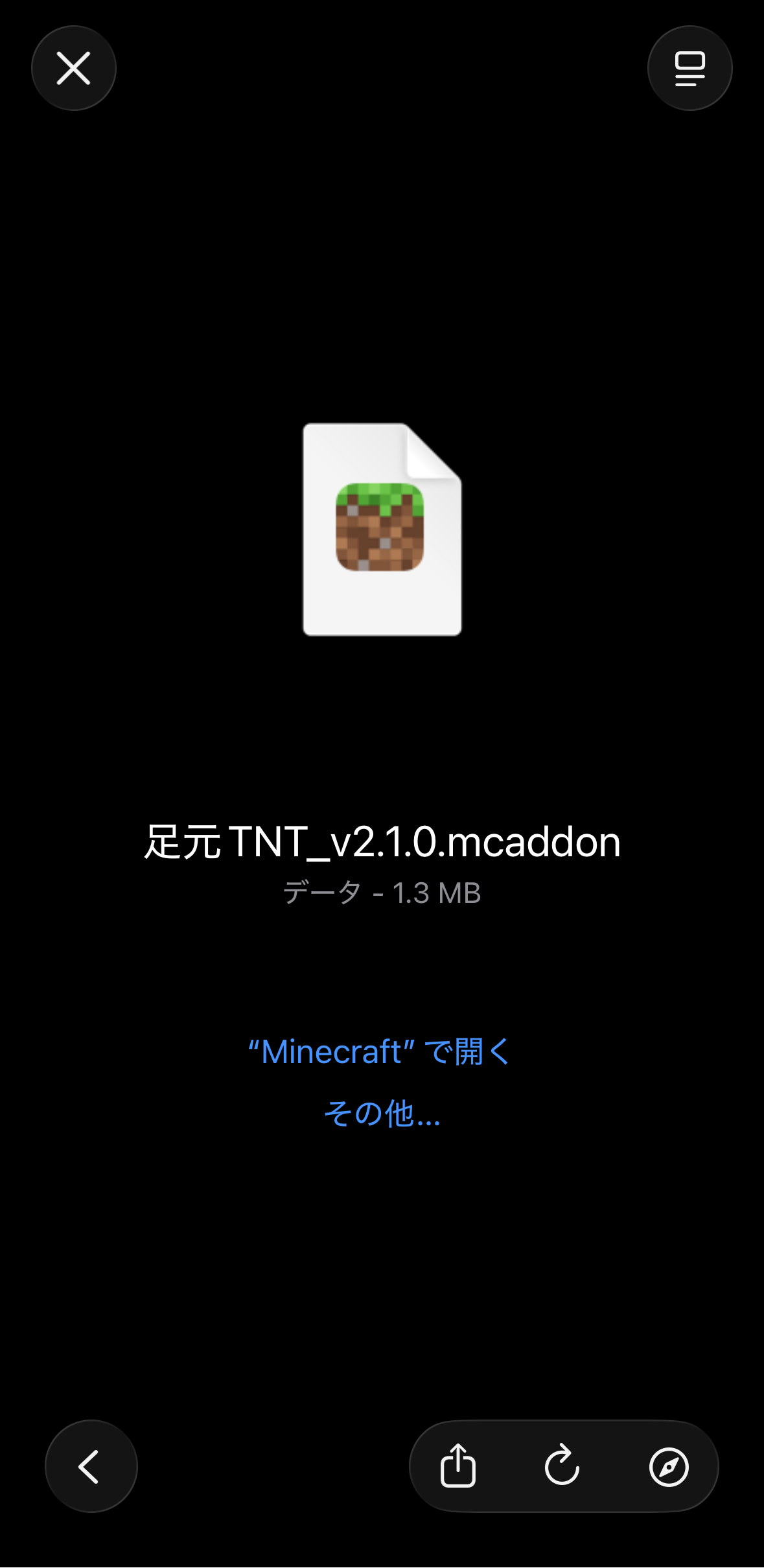
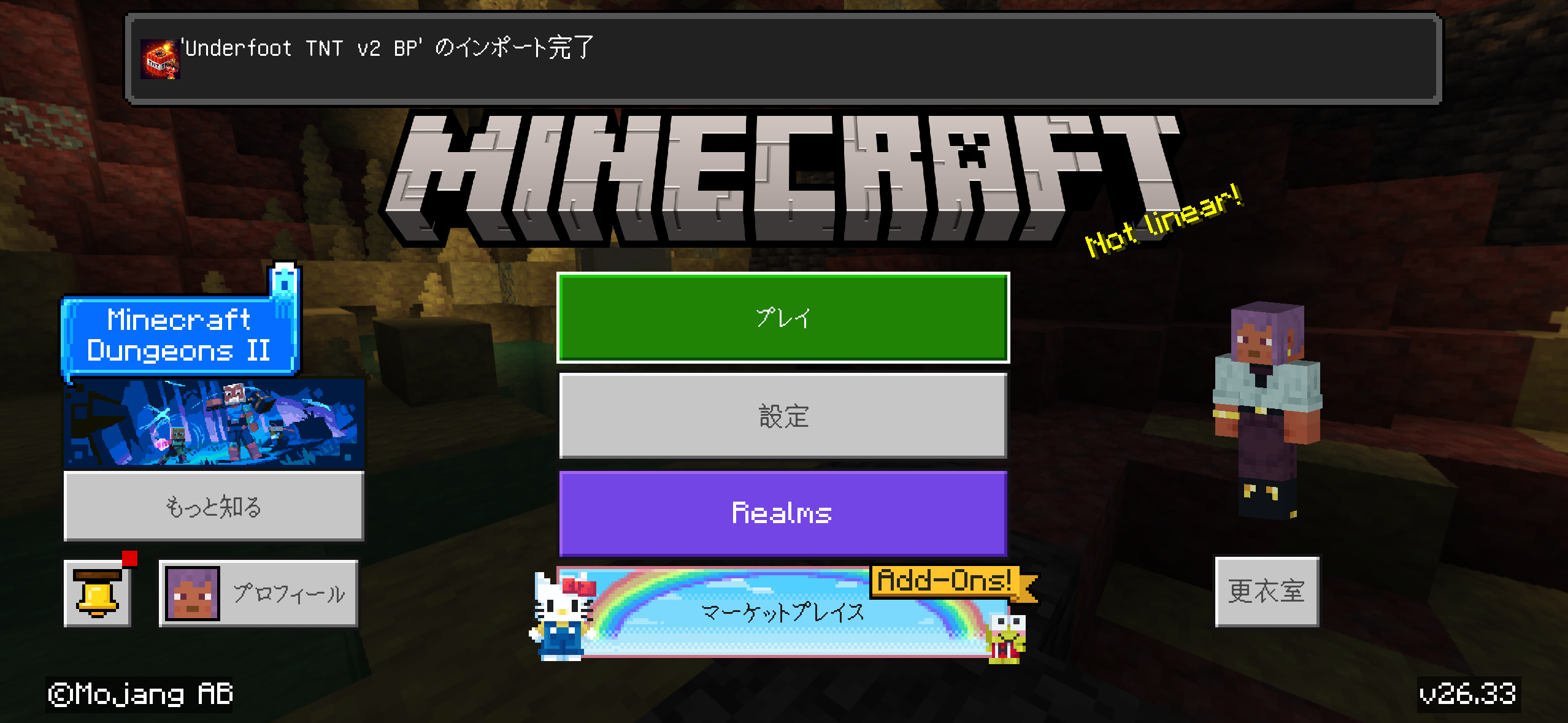
Minecraft が起動して、画面の上に「インポート完了」が出たら成功です。もう遊べます!
手順②:Chrome の場合(保存先を経由します)
同じく配布ページで Download を押して、数秒待ちます。
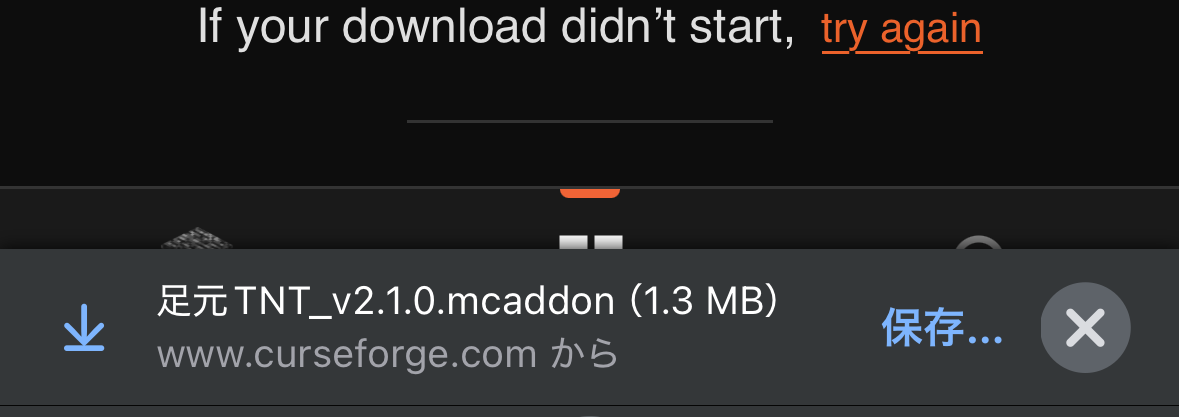
画面下部に出てくる「保存…」をタップ。
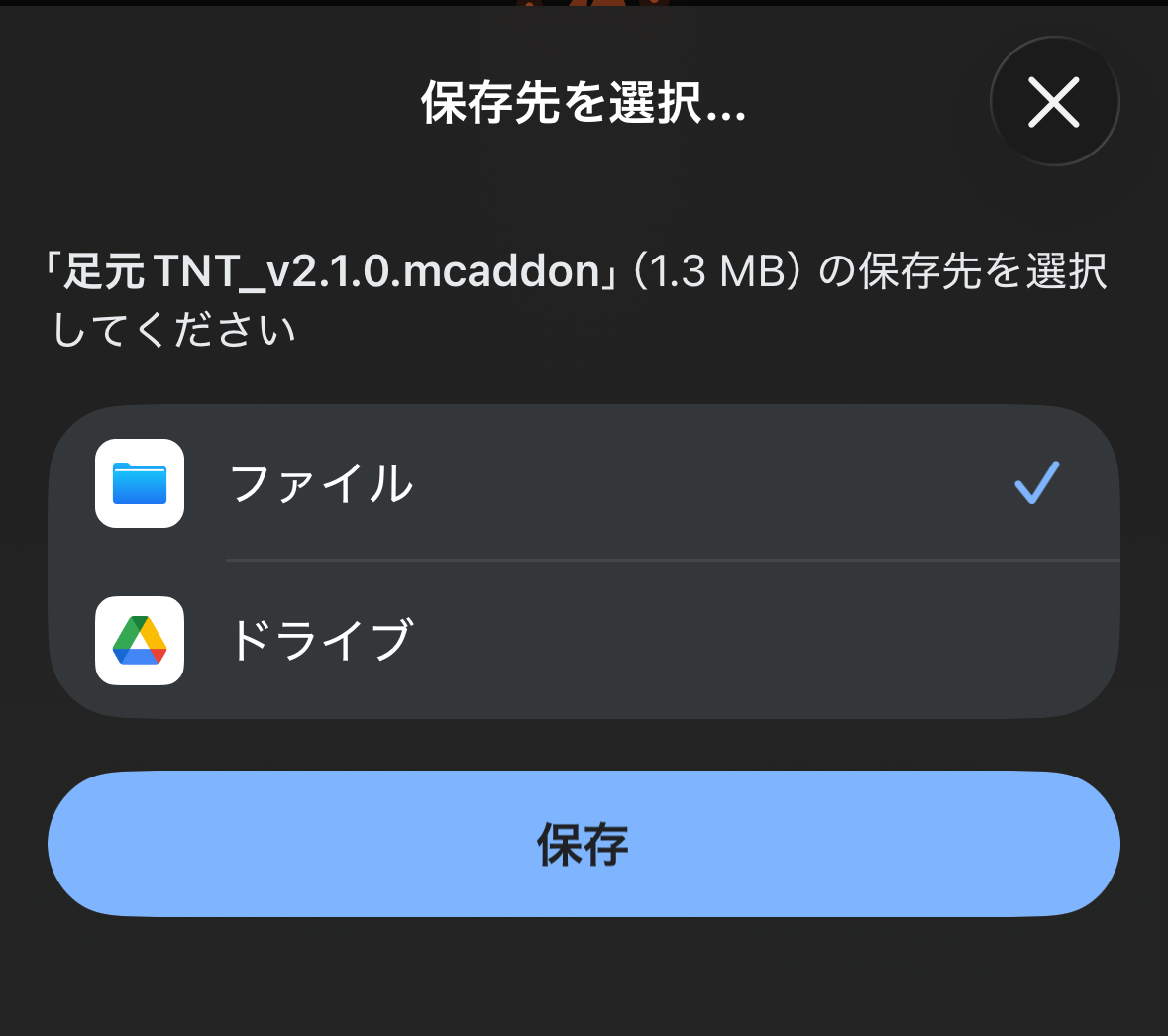
保存先を選びます(通常は「ファイル」でOK)。
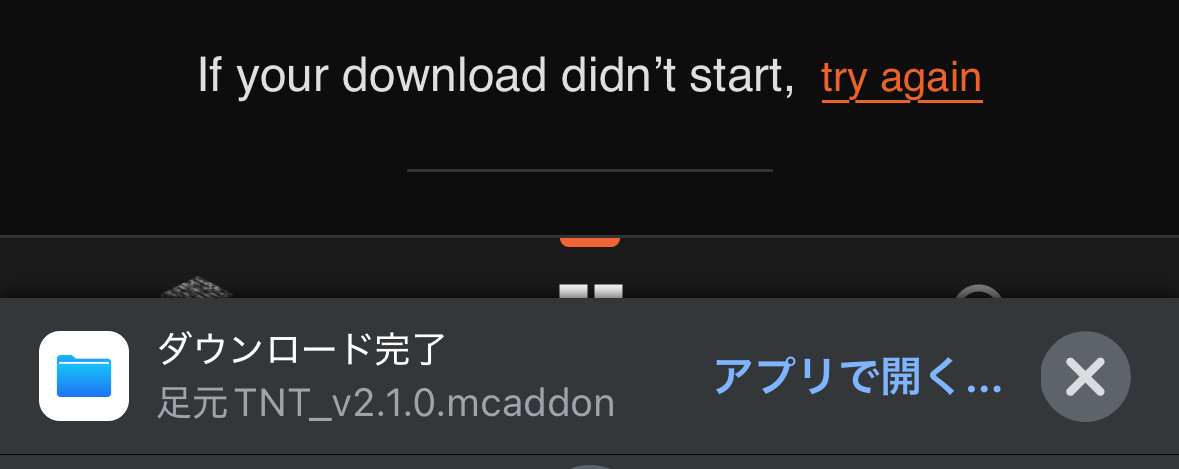
ダウンロード完了が出たら「アプリで開く…」をタップして——
Minecraft を選択します。
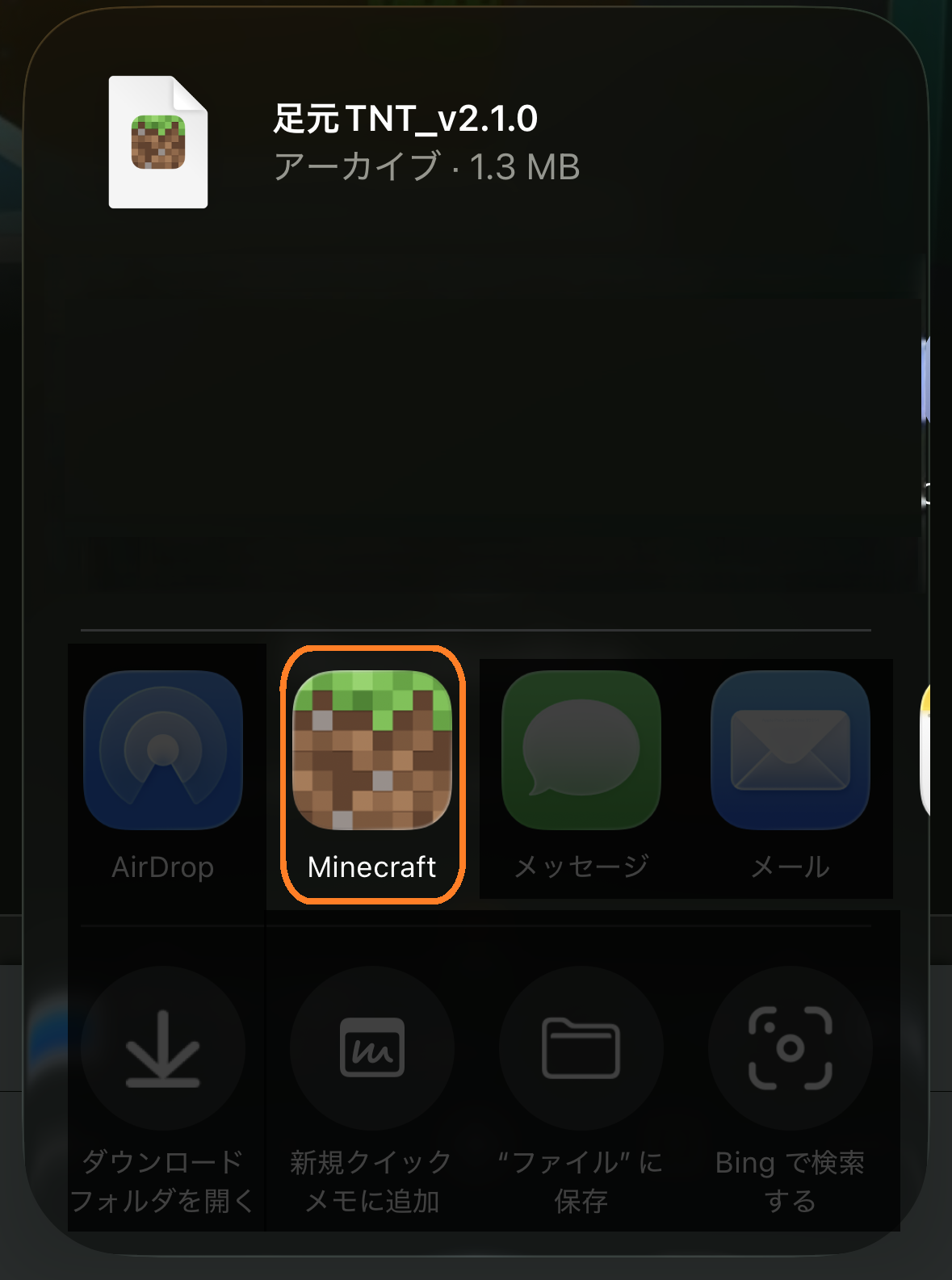
あとは Safari と同じ——「インポート完了」が出たら成功です!
手順③:ワールドで有効化
遊びたいワールドの設定を開き、ビヘイビアーパック(BP)とリソースパック(RP)の両方で、入れたアドオンを有効化します。
- 作品によっては、ワールド設定で「ホリデークリエイターの機能(ベータAPI)」を ON にする必要があります(必要な作品は配布記事の導入方法に赤字で明記しています。これが抜けると動きません!)
各アドオンの遊び方(開始コマンドなど)は配布記事をご確認ください。
後片付け:ダウンロードファイルの削除
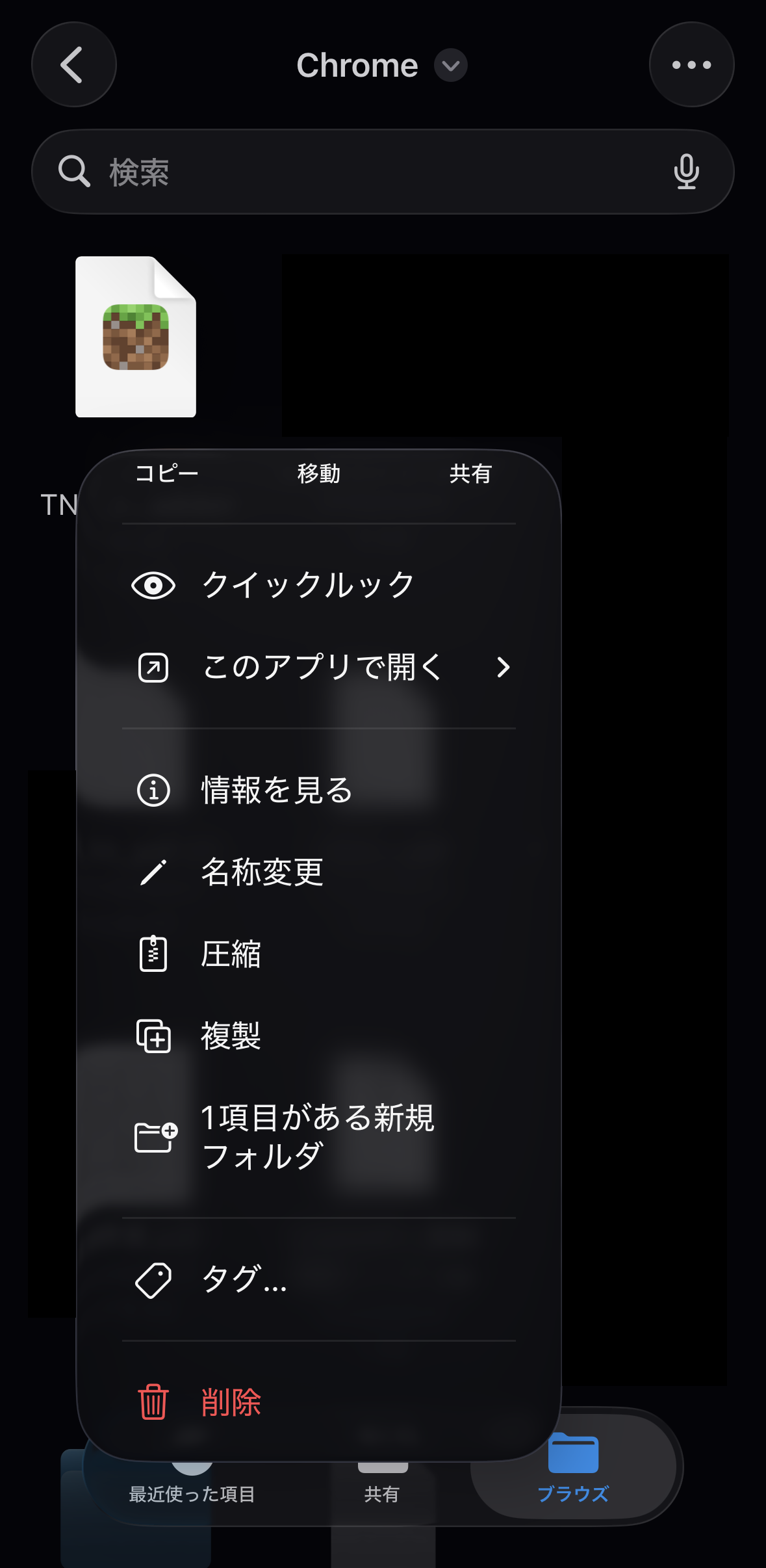
インポートが終われば、ダウンロードした .mcaddon ファイル自体はもう不要です。残しておいても害はありませんが、消したい場合は:
「ファイル」アプリを開きます(保存先にドライブを選んだ場合はドライブ)。
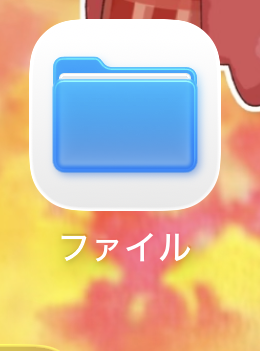
ダウンロードしたフォルダを開きます(Chrome で保存した場合は「Chrome」フォルダ。保存先の選択で変わります)。
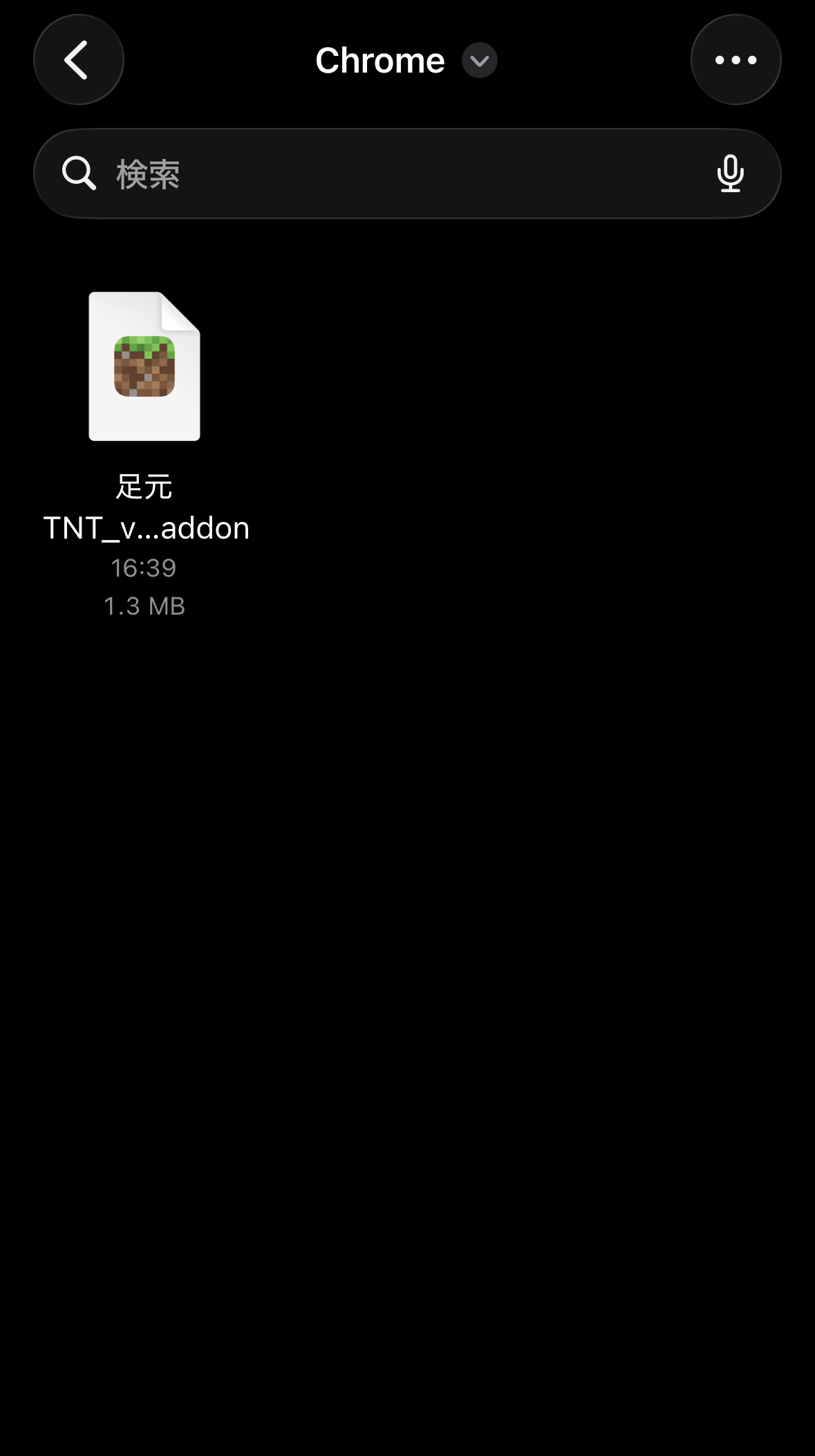
ファイルを長押し→「削除」で端末から消えます。
アドオン本体の削除・更新(バージョンアップ時はここ)
アドオンを新しいバージョンに更新するときは、古いバージョンを先に削除しておくと確実です。Minecraft 内から消せます:
ホーム画面で「設定」を開きます。
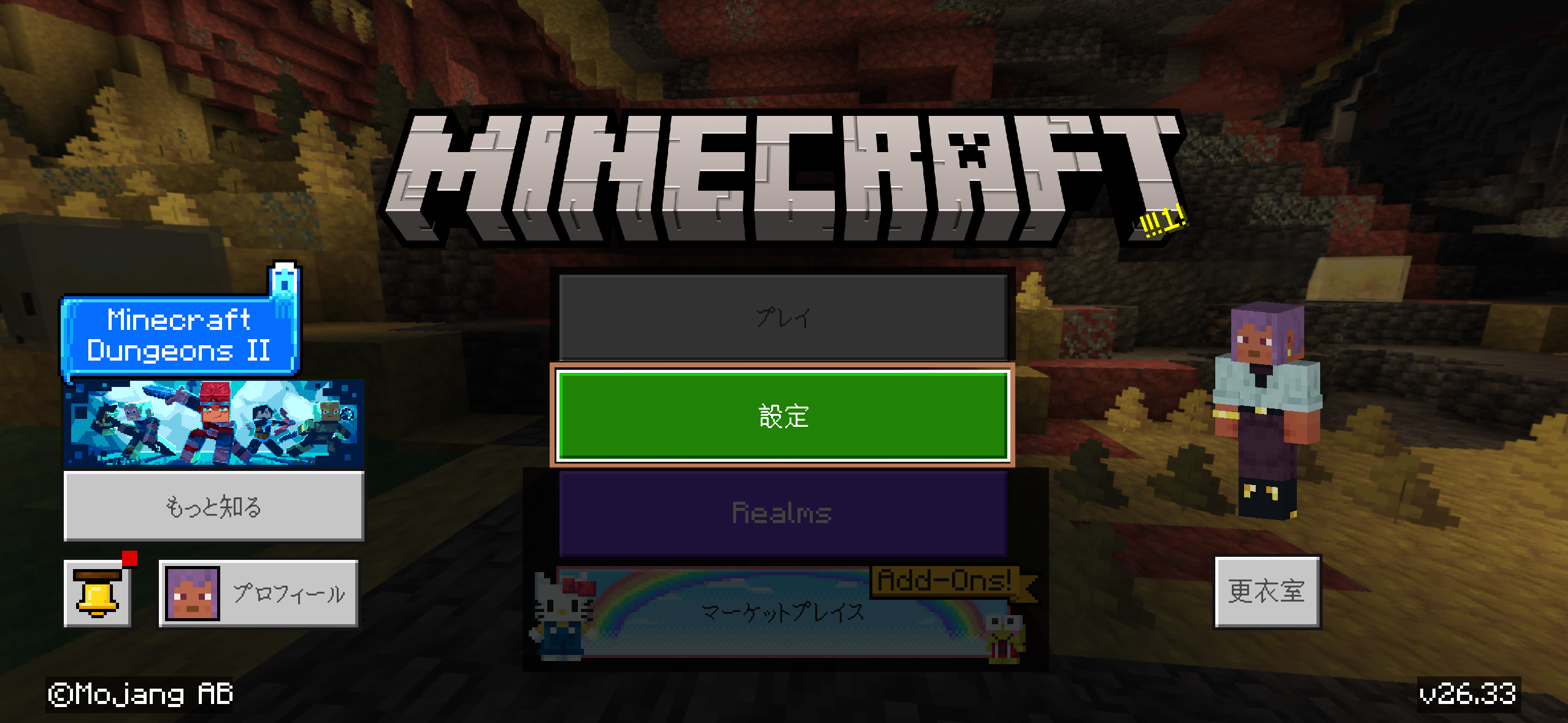
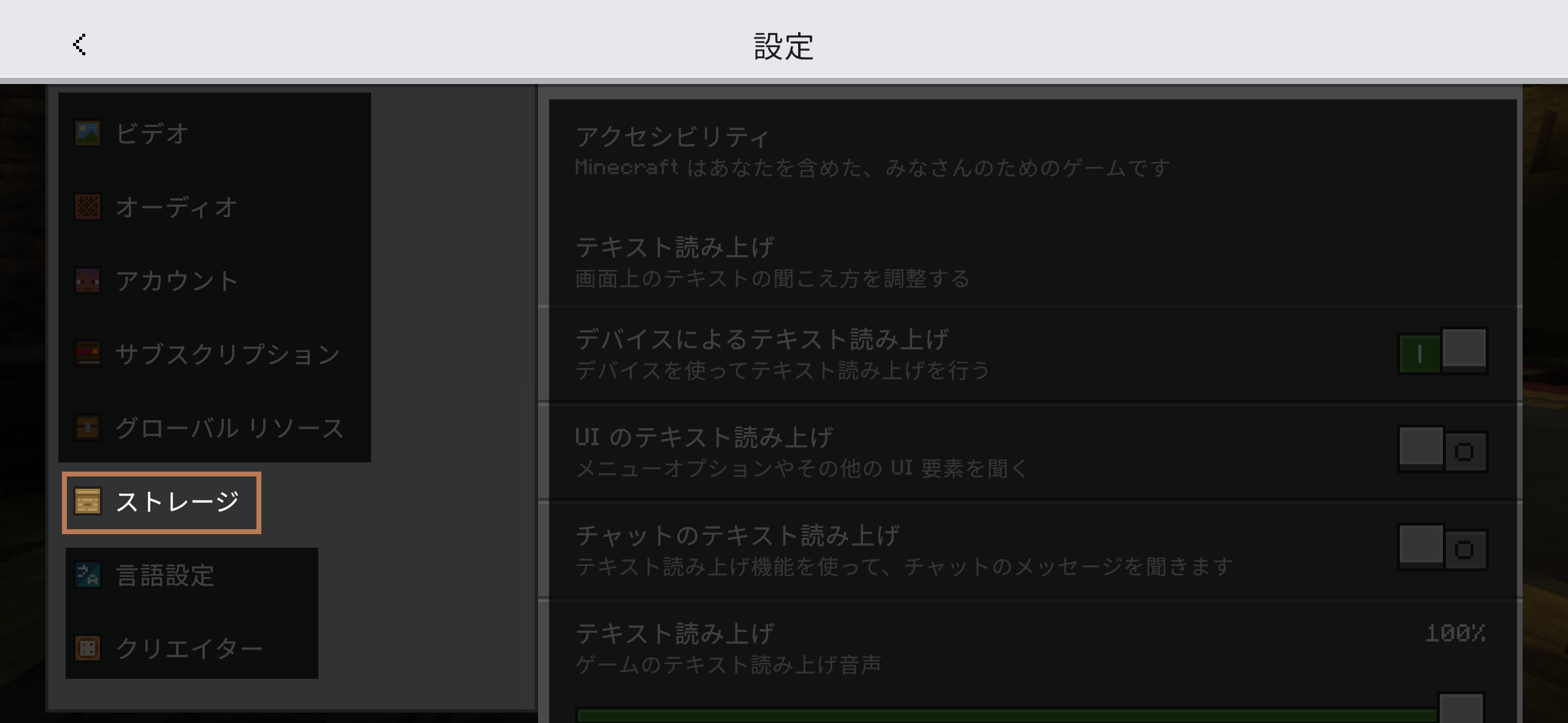
左メニュー下の方にある「ストレージ」を選択。
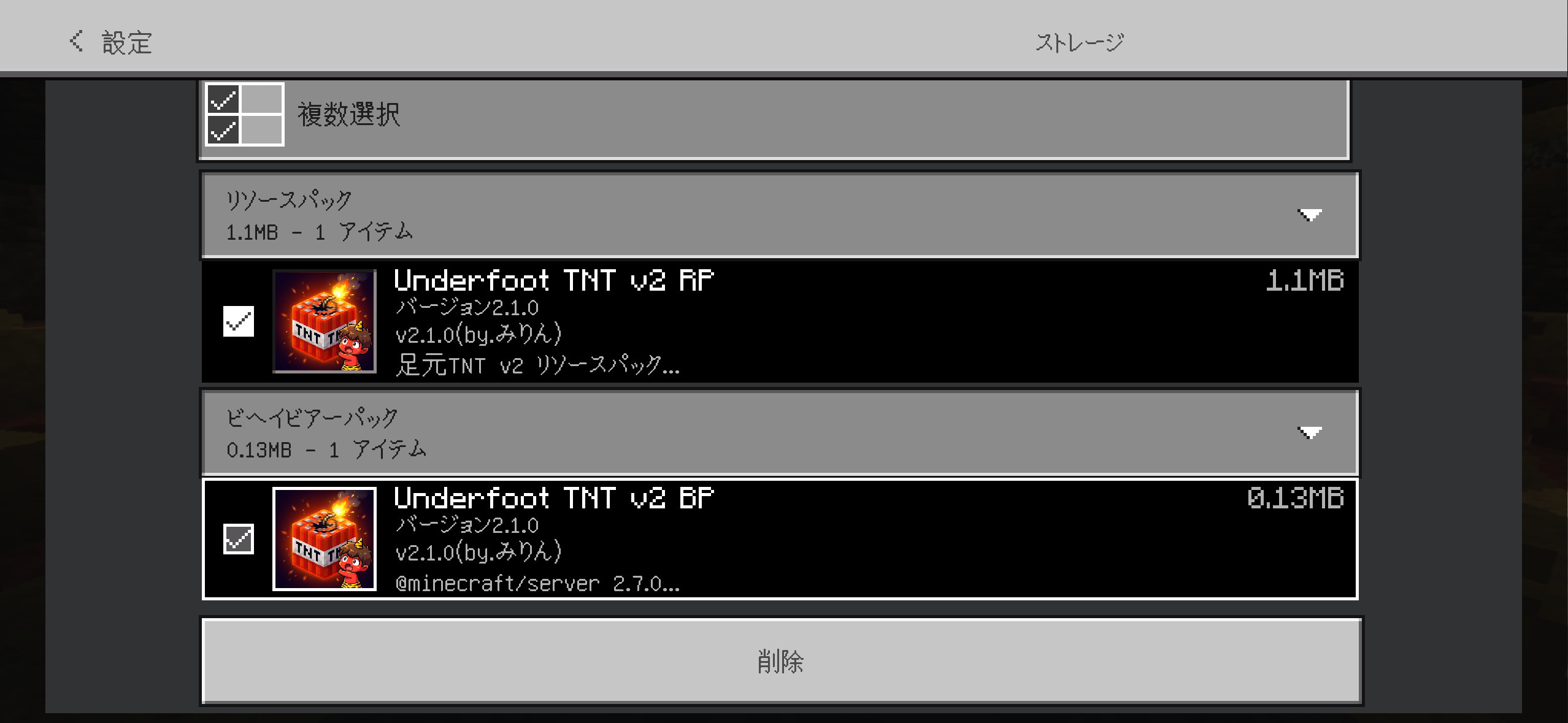
「複数選択」を押して、消したいビヘイビアーパック・リソースパックにチェックを入れます。
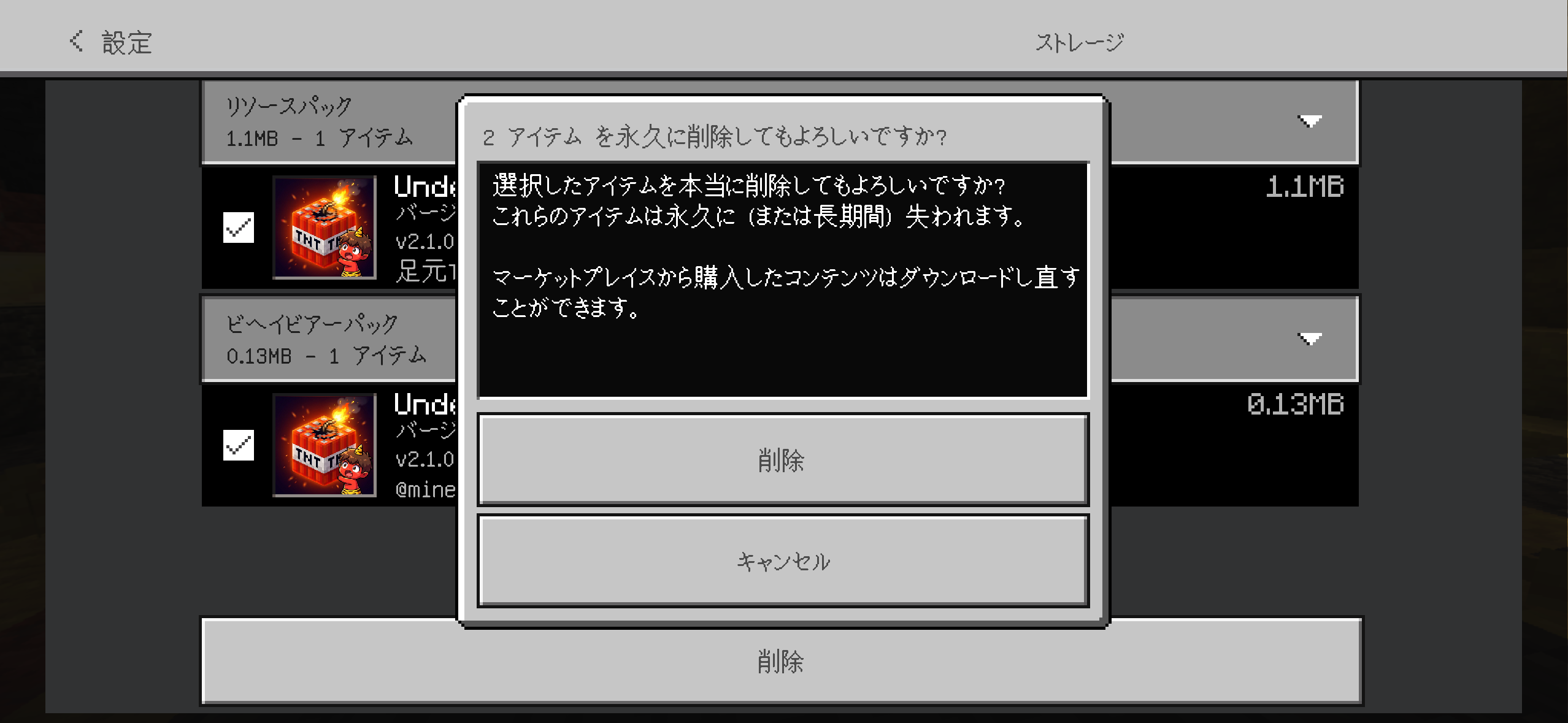
「削除」を押せば完了です。
キャッシュの削除(アップデートで手順が変わりました)
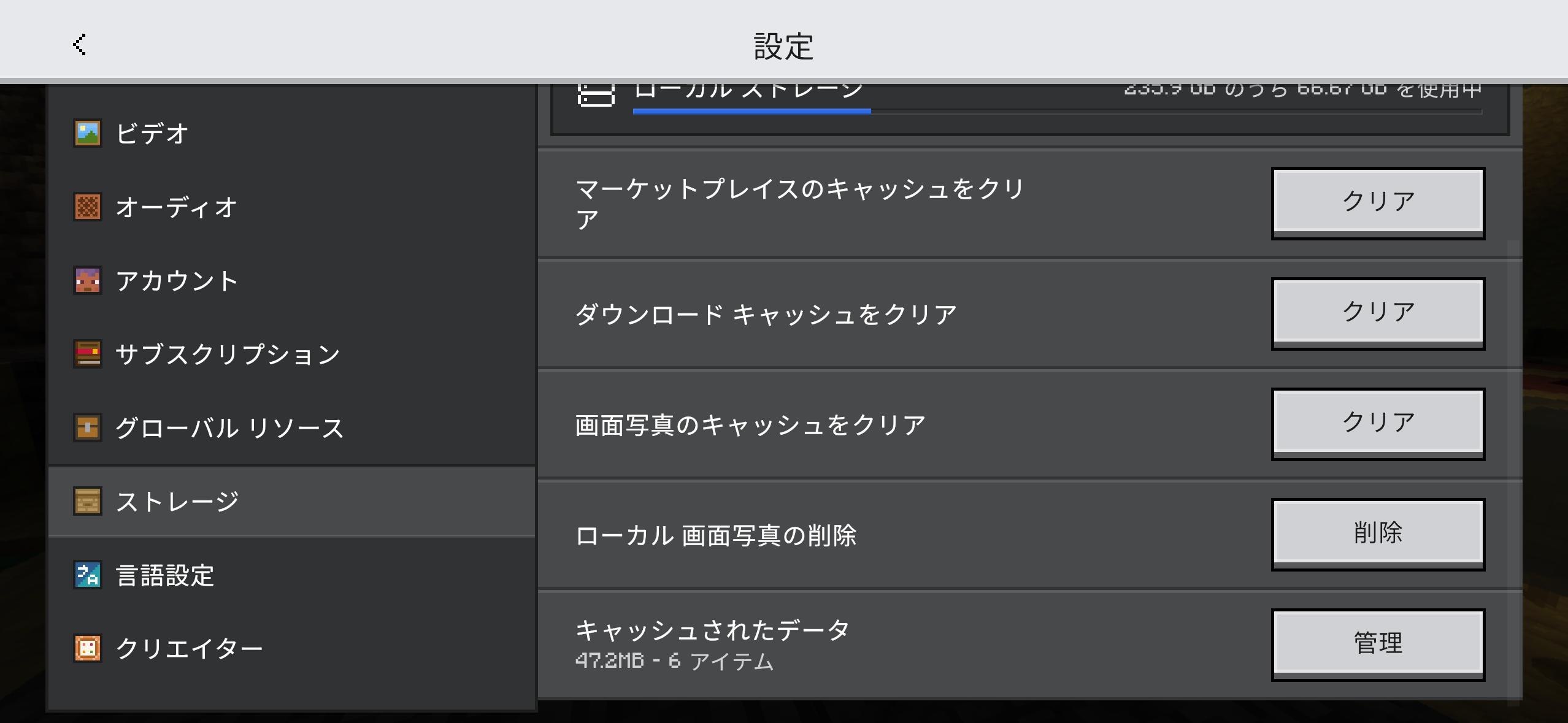
別ワールドでアイテムの見た目がおかしい・表示されないときは、リソースパックのキャッシュ削除で直ることがあります。アップデートでキャッシュは専用の管理画面に変わったので、手順はこちら👇
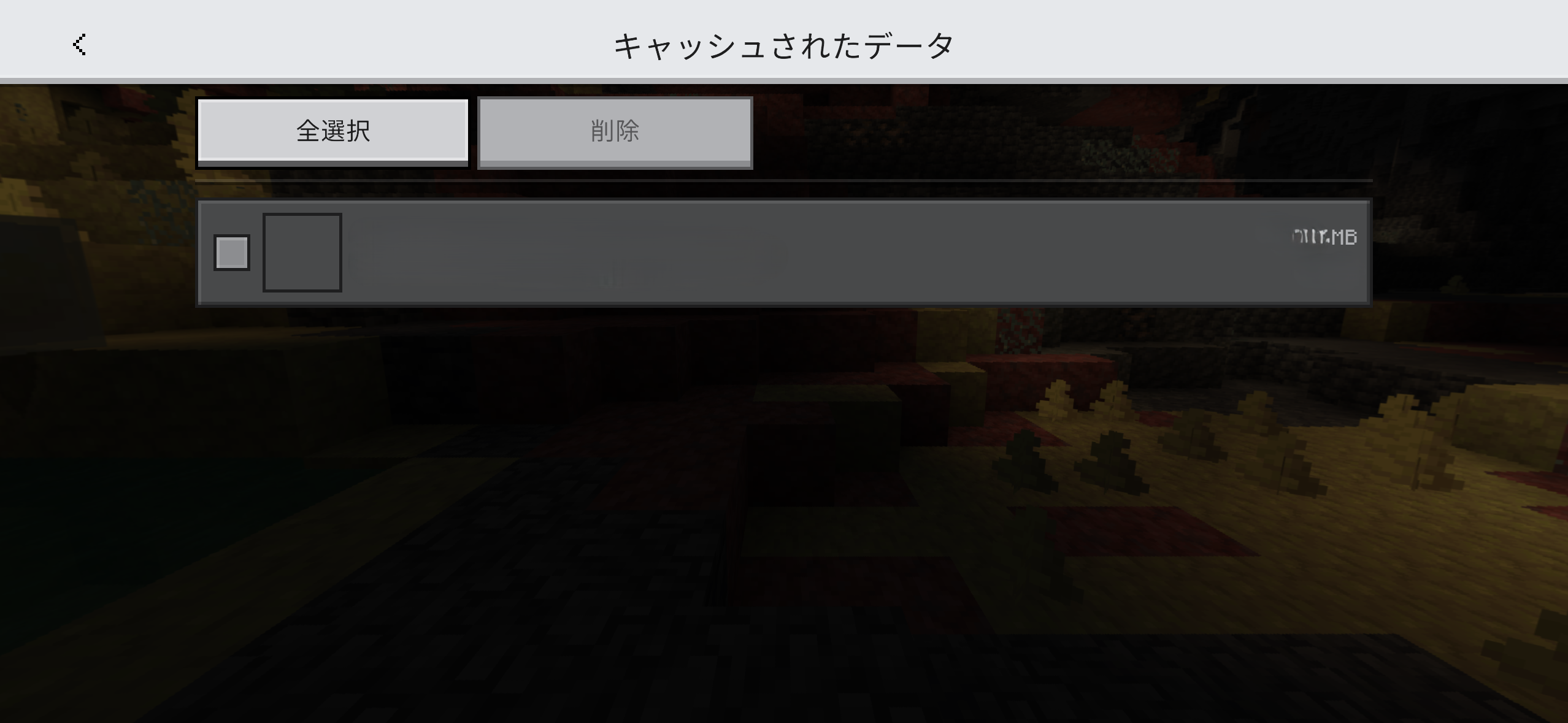
同じくストレージ画面で、右側を下にスクロールすると「キャッシュされたデータ」があります。その「管理」ボタンを押します。
「全選択」→「削除」で全部消せます(残したいものがある場合は、個別にチェックを入れて削除)。
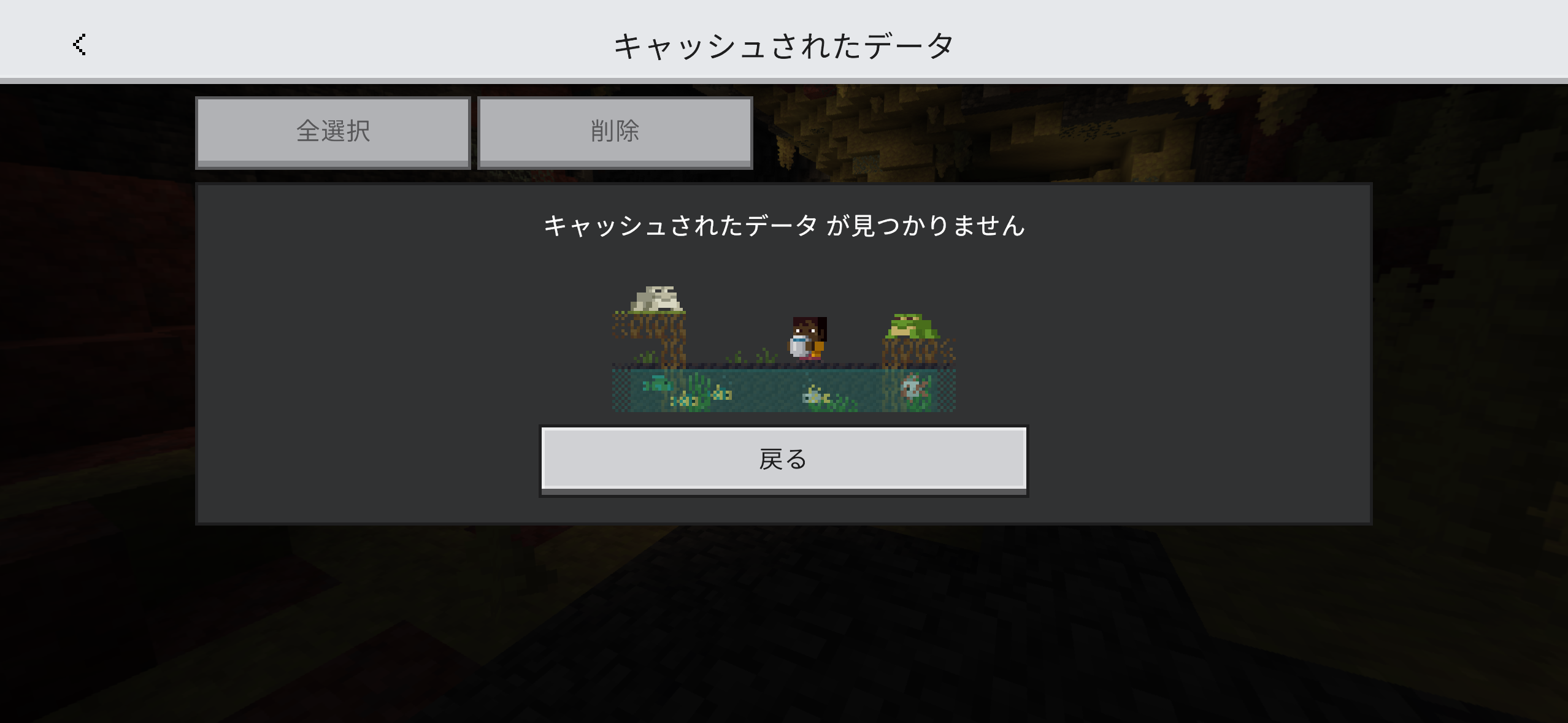
「キャッシュされたデータ が見つかりません」と表示されたら完了です。
うまくいかないときは
Q1. ダウンロードしたファイルが .zip だった
一部の配布物は zip 形式です。ファイルアプリで zip をタップすると解凍できるので、中の .mcpack / .mcaddon をタップしてください。
Q2. インポートは成功したのにワールドで動かない ① BP と RP の両方が有効になっているか ② その作品に「ベータAPI」が必要ではないか ③ Minecraft のバージョンが配布記事の動作確認バージョン以降か、の順でチェックしてみてください。
最初に試すのにおすすめの無料アドオン
導入の練習も兼ねて、当サイトの配布物からどうぞ(すべて無料です):
- 歩いた足元が全部TNT!「足元TNT」 — この記事のスクショで使った作品。入れてすぐ盛り上がるパーティー系
- 統合版ビンゴアドオン — みんなで遊ぶならこれ
- MOB取り網アドオン — サバイバルが便利になる実用系
注意点
- 導入前にワールドのバックアップ(コピー)を作っておくと安心です
- 当サイト配布物の利用条件は配布物の利用規約をご確認ください
- アドオンは Minecraft の公式機能を使った非公式コンテンツです。導入は自己責任でお願いします
おわりに
スマホだけでアドオンが入ると分かると、遊びの幅が一気に広がります。友達とのマルチにミニゲーム系を1つ入れるだけで、いつものワールドがパーティー会場になるのでおすすめです🎉
導入でつまずいたら、X(@HOZON_mirin)で気軽に聞いてください!
ではでは~ヾ(*'ω' )ノ